

局所排気装置の設計計算書の作り方|現場調査から排風機選定までをExcelで管理する方法
局所排気装置を設計するとき、フードの必要排風量、ダクト径、圧力損失、排風機の性能など、多くの項目を計算する必要があります。
それぞれを電卓で計算することもできますが、設計条件が変わるたびに計算し直すのは手間がかかります。
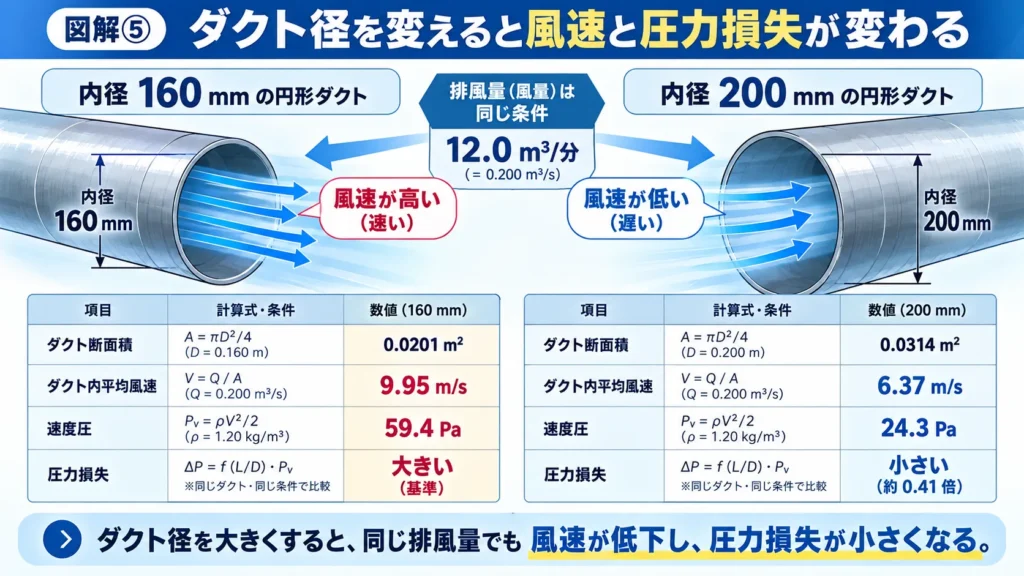
例えば、ダクトの内径を160 mmから200 mmへ変更すると、ダクト内風速が変わります。すると、速度圧や圧力損失も変化し、排風機の選定結果まで見直す必要が生じます。
このようなときに役立つのが、Excelで作成した「局所排気装置の設計計算書」です。
Excelを使用すれば、設計条件を入力するだけで、関係する計算結果を自動的に更新できます。
ただし、計算式をExcelに入力しただけでは、適切な設計計算書にはなりません。
使用する数値の根拠、単位、適用法令、損失係数の出典、計算条件なども整理しなければ、後から計算結果の妥当性を確認できないためです。
この記事では、前回の記事で解説した局所排気装置の設計例を使い、現場調査から排風機選定までをExcelで管理する方法を説明します。
初めてExcelで設計計算書を作る方にも分かるように、掛け算・割り算による計算と、実際のExcelのセル数式を併記します。
1.局所排気装置の設計計算書とは?
1-1.設計計算書の役割
局所排気装置の設計計算書とは、設備に必要な排風量や圧力などを計算し、その根拠と結果を整理した資料です。
例えば、次のような疑問に答えられる内容にします。
- なぜ、このフード形式を選んだのか。
- 必要排風量は、どの条件から計算したのか。
- ダクト径は、どのように決めたのか。
- ダクトやエルボの圧力損失は、どの数値を使って計算したのか。
- 排風機は、必要な風量と圧力を発生できるのか。
- 設計条件を変更すると、どの計算結果が変わるのか。
これらが整理されていれば、設計担当者以外の人でも設計内容を確認しやすくなります。
1-2.設計計算書と局所排気装置摘要書の違い
ここで区別したいのが、設計計算書と「局所排気装置摘要書」です。
局所排気装置摘要書は、労働安全衛生規則の様式第25号(別表第7関係)に定められた書類です。
一方、この記事で作成するExcel設計計算書は、計算の過程や根拠を管理するための実務用資料です。
両者の役割は次のように整理できます。
| 項目 | Excel設計計算書 | 局所排気装置摘要書 |
|---|---|---|
| 主な目的 | 計算過程と根拠の管理 | 届出対象設備の所定事項を記載 |
| 書式 | 組織で任意に設計できる | 規定様式がある |
| 必要排風量 | 計算過程も記録 | 所定欄に記載 |
| 圧力損失 | 各部の内訳を記録 | 計算方法等を記載 |
| 排風機 | 運転点や選定根拠を記録 | 型式・性能等を記載 |
| 設計変更 | 変更履歴を管理 | 必要に応じて届出内容との整合を確認 |
Excelで設計計算書を作ること自体が、すべての局所排気装置に対して法令で義務付けられているわけではありません。
ただし、設計の根拠を整理することは、技術的な確認や届出資料の作成、施工後の性能管理に役立ちます。
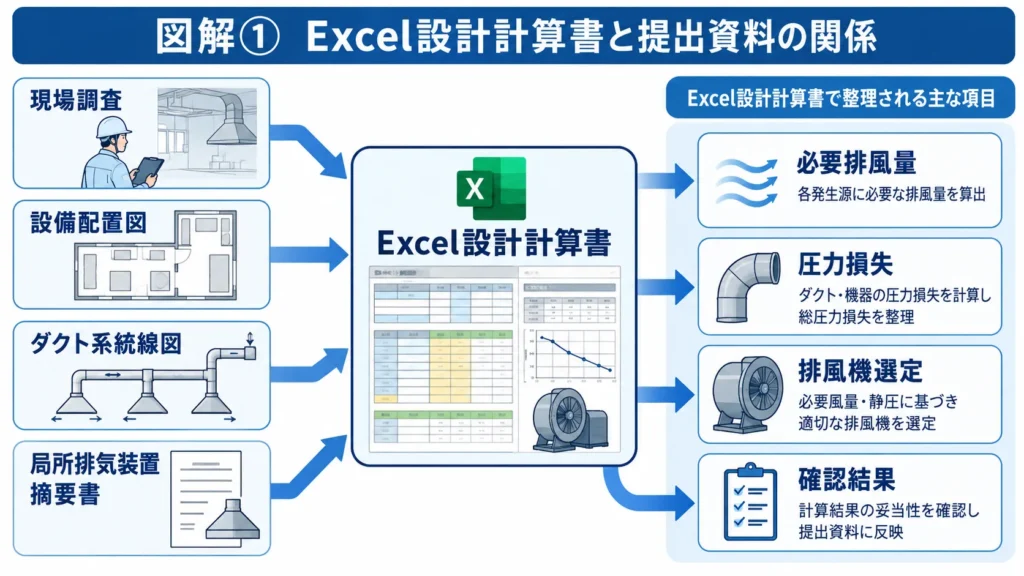
2.Excel設計計算書はどのような構成にする?
2-1.すべてを1枚のシートにまとめない
初めてExcelで計算書を作る場合、すべての項目を1枚のシートに入力したくなるかもしれません。
しかし、現場調査、必要排風量、ダクト設計、圧力損失などを一つの画面に詰め込むと、入力項目と計算結果の区別が難しくなります。
また、設計条件を変更したときに、どの計算に影響するのか把握しにくくなります。
そのため、この記事では計算内容ごとにシートを分ける方法を推奨します。
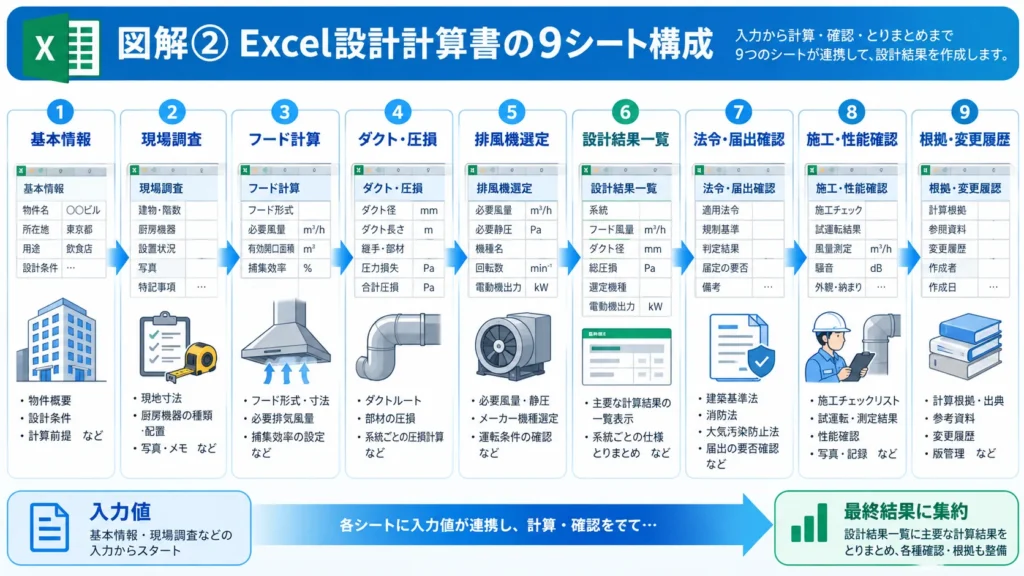
2-2.推奨するExcelの構成
| シート名 | 主な内容 |
|---|---|
| ① 基本情報 | 設備番号、対象作業、適用法令、設計条件 |
| ② 現場調査 | 発散源、使用物質、作業方法、設置環境 |
| ③ フード計算 | フード寸法、風速、必要排風量 |
| ④ ダクト・圧損 | ダクト径、速度圧、各部圧力損失 |
| ⑤ 排風機選定 | ファン性能、系統抵抗、運転点 |
| ⑥ 設計結果一覧 | 計算結果と確認事項の集約 |
| ⑦ 法令・届出確認 | 関係法令、設置届、摘要書への転記項目 |
| ⑧ 施工・性能確認 | 設計値と完成時の測定結果 |
| ⑨ 根拠・変更履歴 | 係数の出典、設計変更、承認記録 |
最初からすべての機能を自動化する必要はありません。
まず、必要排風量、ダクト内風速、圧力損失の計算を正しく動作させ、次に排風機選定や管理機能を追加すると、作成しやすくなります。
3.第1段階:基本情報と現場調査をExcelへ入力する
3-1.今回の設計対象
前回と同じ設備条件を使用します。
今回は、アセトンを使用した小型金属部品の洗浄作業を想定します。
フードはドラフトチャンバー型の囲い式フードです。
作業者は、フード内部の洗浄容器に対して、前面のサッシ開口部から手を入れて作業します。
以下の数値はすべて説明用の仮定値です。実在する設備の測定値ではありません。
| 項目 | 設計条件 |
|---|---|
| 使用物質 | アセトン |
| 作業内容 | 小型金属部品の洗浄 |
| フード形式 | 囲い式フード |
| フード台数 | 1台 |
| 開口幅 | 0.80 m |
| 開口高さ | 0.40 m |
| 自主的な設計目標の最小風速 | 0.50 m/秒 |
| 平均風速と最小風速の比 | 1.25(仮定) |
| ダクト | 円形、内径160 mm |
| 直管合計長さ | 12 m |
| 90度エルボ | 3個 |
| 排ガス処理装置 | 活性炭吸着装置 |
| 排風機 | 1台 |
| 排気先 | 屋外 |
今回は有機溶剤中毒予防規則の適用対象となる作業を想定し、同規則第16条の原則的な制御風速を確認します。
囲い式フードでは、開口面の最小風速0.40 m/秒が原則値です。ただし、同条に規定された特例等の有無は作業条件に応じて確認する必要があります。
今回の0.50 m/秒は、法令上の一律の基準値ではなく、設計上の自主的な目標です。
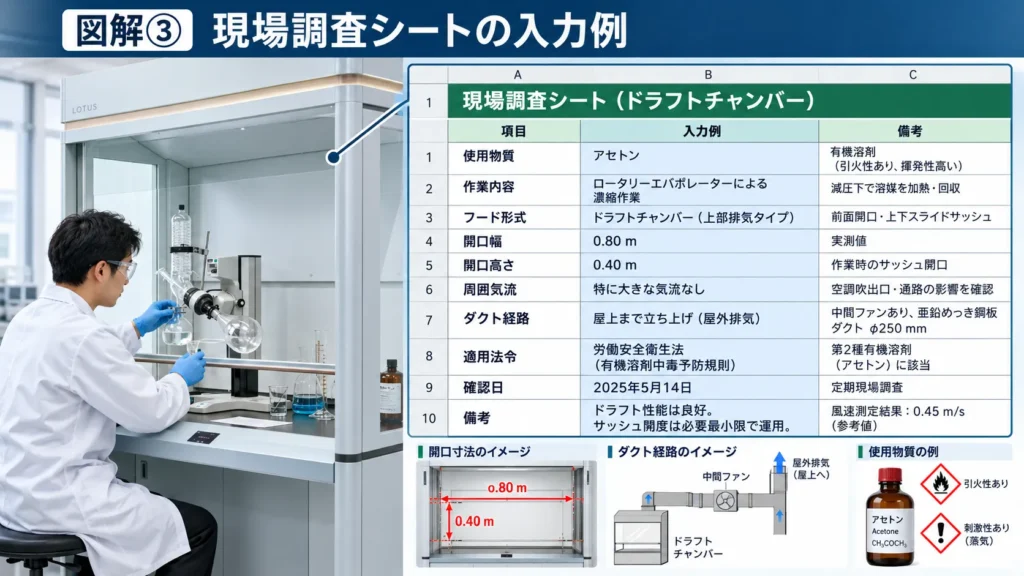
3-2.現場調査シートに入力する項目
現場調査シートには、計算に使用する数値だけでなく、数値を決めた理由も記録します。
| 分類 | 入力内容 |
|---|---|
| 化学物質 | 物質名、成分、SDS |
| 発散源 | 容器寸法、位置、発散状況 |
| 作業条件 | 作業時間、使用量、作業姿勢 |
| フード | 形式、寸法、開口条件 |
| 周囲環境 | 空調、横風、給気、出入口 |
| 設置条件 | ダクト経路、障害物、設備スペース |
| 安全対策 | 引火性、静電気、防爆対策の要否 |
| 法令 | 適用規則、特例・適用除外等の確認 |
| 記録 | 調査日、調査者、確認資料 |
例えば、サッシ開口高さ0.40 mについては、単に「0.40」と入力するだけでなく、「通常作業時の開口高さ」と記録します。
これにより、施工後にサッシ開口高さが変更された場合、設計条件が変わったことを確認できます。
4.第2段階:フードの必要排風量をExcelで計算する
4-1.計算する項目
フード計算シートでは、次の順番で計算します。
- 開口面積
- 設計に使用する平均風速
- 必要排風量
今回の囲い式フードでは、開口面積と平均風速から排風量を計算します。
ただし、法令上の制御風速は開口面の最小風速なので、平均風速と混同してはいけません。
4-2.Excelの入力位置を決める
具体的なセル配置を考えてみましょう。
Excelでは、横方向をA列、B列、C列など、縦方向を1行、2行、3行などと呼びます。
例えば「B4」は、B列の4行目にあるセルです。
今回のフード計算シートでは、次のように配置します。
| セル | 項目 | 入力値・内容 |
|---|---|---|
| B4 | 開口幅(m) | 0.80 |
| B5 | 開口高さ(m) | 0.40 |
| B6 | 設計目標の最小風速(m/秒) | 0.50 |
| B7 | 平均風速と最小風速の比 | 1.25 |
| B8 | 法令上の原則的な制御風速(m/秒) | 0.40 |
| B10 | 開口面積(m²) | 自動計算 |
| B11 | 平均風速(m/秒) | 自動計算 |
| B12 | 必要排風量(m³/分) | 自動計算 |
Excelに入力する数値と、計算によって求める数値を分けることが重要です。
4-3.開口面積の計算
まず、開口面積を求めます。
開口幅は0.80 mです。
開口高さは0.40 mです。
通常の計算では、
0.80 × 0.40 = 0.32
となります。
したがって、開口面積は0.32 m²です。
Excelでは、B10セルに次の数式を入力します。
=B4*B5
Excelの「*」は掛け算を表します。
つまり、この数式は「B4の数値とB5の数値を掛ける」という意味です。
計算結果として、B10に0.32が表示されます。
4-4.平均風速の計算
今回の設計では、最小風速0.50 m/秒、補正係数1.25を仮定します。
通常の計算では、
0.50 × 1.25 = 0.625
となります。
ExcelではB11セルに次の数式を入力します。
=B6*B7
計算結果は0.625です。
したがって、設計に使用する平均風速は0.625 m/秒となります。
ただし、補正係数1.25は今回の説明用の仮定値であり、フードの形状が異なれば、平均風速と最小風速の関係も変わります。
この係数を、すべての囲い式フードに適用できるものとして登録してはいけません。
4-5.必要排風量の計算
必要排風量は、開口面積と平均風速から求めます。
まず、1秒間の空気量を計算します。
0.32 × 0.625 = 0.20 m³/秒
次に、1分間の空気量へ換算します。
0.20 × 60 = 12.0 m³/分
したがって、今回の必要排風量は12.0 m³/分です。
ExcelではB12セルに次の数式を入力します。
=B10*B11*60
これは、
「開口面積 × 平均風速 × 60」
という意味です。
今回の設計では、B12セルに12.0と表示されます。
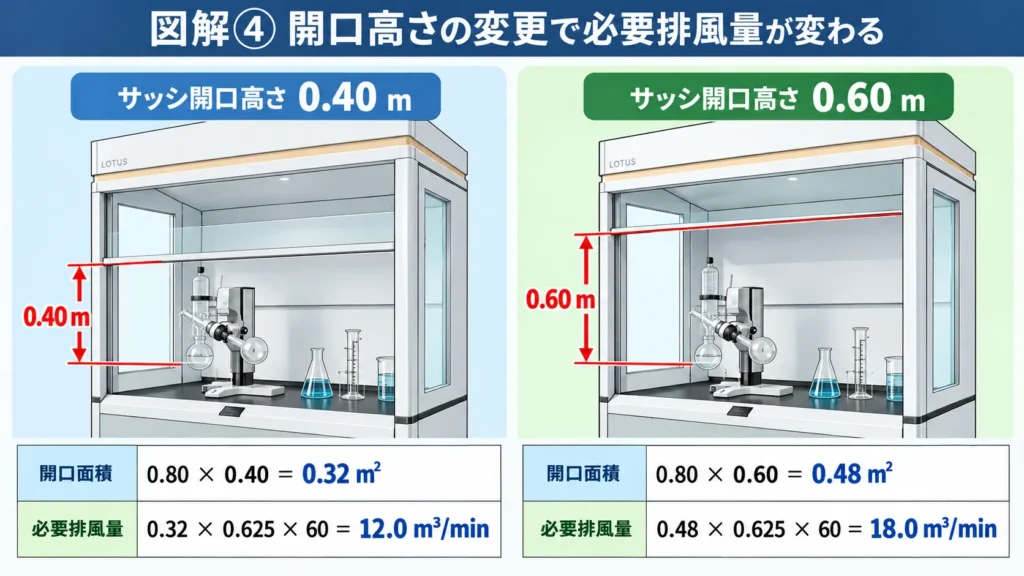
4-6.開口高さを変更するとどうなる?
Excelを使用するメリットの一つは、入力条件の変更が計算結果に自動反映されることです。
例えば、開口高さを0.40 mから0.60 mへ変更するとします。
B5の数値を0.60へ変更するだけで、開口面積と必要排風量が更新されます。
新しい開口面積は、
0.80 × 0.60 = 0.48 m²
です。
設計平均風速0.625 m/秒を維持するとした場合の排風量は、
0.48 × 0.625 × 60 = 18.0 m³/分
となります。
| 開口高さ | 開口面積 | 計算上の必要排風量 |
|---|---|---|
| 0.40 m | 0.32 m² | 12.0 m³/分 |
| 0.60 m | 0.48 m² | 18.0 m³/分 |
ただし、これは同じ平均風速の目標を適用した比較です。開口高さの変更によって気流分布が変わる場合、最小風速を確保できるかは別途確認する必要があります。
5.第3段階:ダクト径とダクト内風速をExcelで計算する
5-1.ダクト計算に必要な条件
今回の条件では、ダクト内径を160 mmとします。
排風量は12.0 m³/分です。
ダクト内風速を求めるためには、まずダクトの断面積を計算します。
5-2.Excelの入力セルを設定する
「ダクト・圧損」シートを作成し、次のように配置します。
| セル | 項目 | 入力値・内容 |
|---|---|---|
| B4 | 設計排風量(m³/分) | フード計算から参照 |
| B5 | ダクト内径(mm) | 160 |
| B6 | 空気密度(kg/m³) | 1.20 |
| B7 | ダルシー摩擦係数 | 0.025 |
| B8 | 直管長さ(m) | 12 |
| B9 | エルボ個数 | 3 |
| B10 | エルボ1個の損失係数 | 0.75 |
| B11 | フード接続部の損失係数 | 1.50 |
| B12 | 処理装置の初期圧力損失(Pa) | 180 |
| B13 | 処理装置の損失増加後(Pa) | 230 |
| B14 | 出口損失係数 | 1.00 |
B4には、フード計算シートの必要排風量を参照する数式を入れます。
='フード計算'!B12
これは、「フード計算」という名前のシートにあるB12の数値を表示するという意味です。
これにより、フード寸法を変更して必要排風量が変わると、ダクト側の計算も自動更新されます。
5-3.ダクト内径をmへ換算する
計算では、ダクト内径をm単位に統一します。
160 mmをmへ変換するため、1,000で割ります。
160 ÷ 1,000 = 0.160 m
B17セルには次の数式を入力します。
=B5/1000
Excelでは「/」が割り算を表します。
5-4.ダクト断面積を求める
円形ダクトの断面積は、次の順番で計算します。
① 内径を2で割って半径を求める。
0.160 ÷ 2 = 0.080 m
② 半径を2回掛ける。
0.080 × 0.080 = 0.0064
③ 円周率を掛ける。
0.0064 × 3.14159265 = 約0.020106
計算結果:ダクト断面積は約0.020106 m²
Excelでは、B18セルに次の数式を入力します。
=PI()*(B17/2)*(B17/2)
PI()は、円周率を使用するためのExcelの機能です。
手計算で円周率3.14159265を掛けることと同じ考え方です。
5-5.ダクト内風速を求める
排風量は12.0 m³/分です。
まず、1秒間の空気量へ換算します。
12.0 ÷ 60 = 0.20 m³/秒
次に、ダクト断面積で割ります。
0.20 ÷ 0.020106 = 約9.95
計算結果:ダクト内平均風速は約9.95 m/秒
ExcelではB19セルに次の数式を入力します。
=B4/60/B18
この数式により、排風量やダクト内径を変更すると、ダクト内風速も自動更新されます。
ただし、ダクト内風速が計算できたことと、ダクト径が適切であることは別です。
実際の設計では、圧力損失、騒音、材質、施工条件、対象物質なども考慮して判断します。
6.第4段階:圧力損失をExcelで計算する
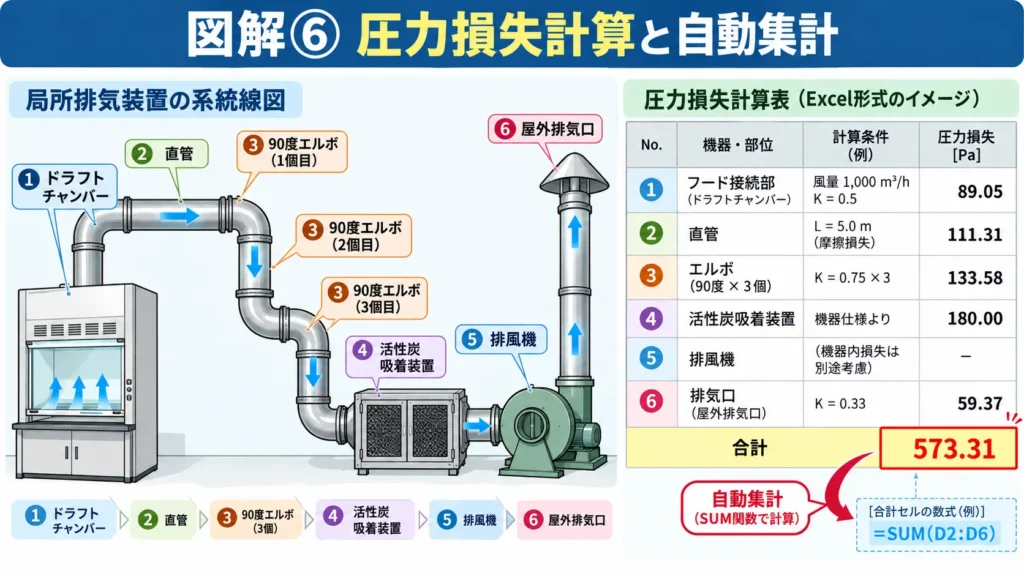
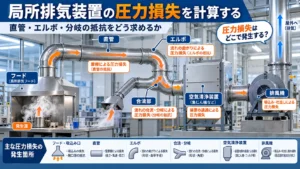
局所排気装置では、フードから屋外排気口までの空気の通り道で、さまざまな圧力損失が発生します。
Excelでは、これらを発生箇所ごとに計算し、最後に合計します。
6-1.まず速度圧を求める
今回の条件は次のとおりです。
- 空気密度:1.20 kg/m³
- ダクト内平均風速:約9.947 m/秒
速度圧は、次の順番で計算できます。
① ダクト内風速を2回掛ける。
9.947 × 9.947 = 約98.94
② 空気密度を掛ける。
98.94 × 1.20 = 約118.73
③ 2で割る。
118.73 ÷ 2 = 約59.37
計算結果:速度圧は約59.37 Pa
ExcelではB20セルに次の数式を入力します。
=B6*B19*B19/2
これにより、ダクト内径や排風量が変わった場合も速度圧が自動更新されます。
6-2.フード接続部の圧力損失
今回はフード接続部の損失係数を1.50と仮定します。
計算は、
59.3679 × 1.50 = 約89.05 Pa
です。
ExcelではB21セルに次の数式を入力します。
=B20*B11
6-3.直管部分の圧力損失
直管の圧力損失には、ダルシー・ワイスバッハ式の考え方を使用します。
今回の条件は次のとおりです。
- 摩擦係数:0.025
- 直管長さ:12 m
- ダクト内径:0.160 m
- 速度圧:約59.3679 Pa
計算を順番に進めます。
① 直管長さをダクト内径で割る。
12 ÷ 0.160 = 75
② 摩擦係数を掛ける。
75 × 0.025 = 1.875
③ 速度圧を掛ける。
1.875 × 59.3679 = 約111.31 Pa
計算結果:直管の圧力損失は約111.31 Pa
ExcelではB22セルに次の数式を入力します。
=B7*B8/B17*B20
6-4.エルボの圧力損失
今回は90度エルボを3個設けます。
エルボ1個の損失係数は0.75と仮定します。
① 速度圧と損失係数を掛ける。
59.3679 × 0.75 = 約44.53 Pa
② エルボ3個分を計算する。
44.5259 × 3 = 約133.58 Pa
計算結果:エルボ3個の圧力損失は約133.58 Pa
ExcelではB23セルに次の数式を入力します。
=B9*B10*B20
6-5.活性炭吸着装置の圧力損失
今回の例では、活性炭吸着装置の初期圧力損失を180 Paと仮定します。
B24セルには次の数式を入力します。
=B12
実際の設計では、選定する排ガス処理装置のメーカー資料から、使用風量に対応する圧力損失を確認します。
なお、活性炭の吸着性能や交換時期を、圧力損失だけで判断することはできません。
6-6.屋外排気口の圧力損失
今回は、単純化した出口損失を速度圧1個分として計算します。
59.3679 × 1.00 = 約59.37 Pa
ExcelではB25セルに次の数式を入力します。
=B14*B20
この出口損失を既に考慮している場合、同じ出口速度圧を別途重複して加算しないよう注意してください。
6-7.すべての圧力損失を合計する
各部分の圧力損失は次のとおりです。
| セル | 計算対象 | 圧力損失 |
|---|---|---|
| B21 | フード接続部 | 89.05 Pa |
| B22 | 直管 | 111.31 Pa |
| B23 | エルボ3個 | 133.58 Pa |
| B24 | 活性炭吸着装置 | 180.00 Pa |
| B25 | 屋外排気口 | 59.37 Pa |
| B26 | 初期圧力損失合計 | 573.31 Pa |
ExcelではB26セルに次の数式を入力します。
=B21+B22+B23+B24+B25
この計算では、内部的には丸める前の数値を使用し、表示するときに小数第2位まで表示することを推奨します。
途中の計算値をすべて丸めてから次の計算に使用すると、端数処理によって誤差が積み重なるためです。
6-8.圧力損失増加後の条件も計算する
今回の例では、活性炭吸着装置の圧力損失が180 Paから230 Paへ増加する場合も検討します。
230 − 180 = 50 Pa
初期の圧力損失に50 Paを加えます。
573.31 + 50 = 623.31 Pa
計算結果:圧力損失増加後は623.31 Pa
ExcelではB27セルに次の数式を入力します。
=B26-B12+B13
これは、初期圧力損失合計から処理装置の初期圧力損失を引き、損失増加後の値を加えるという意味です。
今回の計算は、設計排風量12.0 m³/分を維持した場合の比較です。
7.圧力損失の計算では「数値の根拠」を必ず残す
Excelで計算書を作る際、特に重要なのが損失係数の管理です。
今回の計算では、次のような数値を使用しました。
| 項目 | 仮定値 |
|---|---|
| 摩擦係数 | 0.025 |
| エルボ損失係数 | 0.75 |
| フード接続部損失係数 | 1.50 |
| 出口損失係数 | 1.00 |
これらは、今回の計算例として設定した値です。
実際の設計で使用する際には、ダクトやエルボの形状、材質、寸法などに応じた値を確認しなければなりません。
そこでExcelでは、計算に使用する数値と一緒に、次の情報を記録することを推奨します。
| 項目 | 記録内容 |
|---|---|
| 計算項目 | エルボ損失係数 |
| 使用値 | 0.75 |
| 根拠 | 対応する技術資料・製品資料 |
| 適用条件 | エルボの形状、曲がり半径など |
| 資料の位置 | ページ番号、表番号等 |
| 確認者 | 担当者名 |
| 確認日 | 確認年月日 |
このように整理すれば、後から係数が適切であったかを確認できます。
特に、別の設備の計算書をコピーして使用する場合、以前の損失係数がそのまま残ってしまうことがあります。
損失係数は、単に数値を登録するのではなく、適用条件と出典をセットで管理することが重要です。
8.第5段階:排風機をExcelで選定する
8-1.排風機の選定で確認すること
排風機を選定するときには、必要排風量と圧力損失の両方を確認します。
今回の設計条件は次のとおりです。
| 項目 | 設計条件 |
|---|---|
| 必要排風量 | 12.0 m³/分 |
| 初期状態の系統圧力損失 | 573.31 Pa |
| 圧力損失増加後 | 623.31 Pa |
ただし、ここで一つ注意があります。
系統の全圧損失と、メーカーが示す排風機静圧は同じものではありません。
排風機の性能曲線には、静圧や全圧などの表示があるため、比較する圧力の定義をそろえる必要があります。
今回の説明では、排風機全圧曲線と系統の全圧抵抗曲線を使用します。
実際にメーカー製品を選定する場合は、排風機入口・出口の速度圧差やメーカーが使用する静圧の定義を確認してください。
8-2.仮想排風機を使った計算例
今回は、前回と同じ仮想排風機を使用します。
この排風機の全圧は、次の計算で求められるものとします。
排風機全圧 = 1,250 − 50 × 排風量
例えば、排風量12.0 m³/分では、
50 × 12.0 = 600
1,250 − 600 = 650 Pa
となります。
これは説明用の仮想性能です。実在する排風機メーカーの性能曲線ではありません。
8-3.排風機選定シートを作成する
「排風機選定」シートを作成し、次のように設定します。
| セル | 項目 | 設定値・内容 |
|---|---|---|
| B4 | 仮想排風機全圧式の定数 | 1250 |
| B5 | 排風量に掛ける係数 | 50 |
| B6 | 初期系統抵抗(Pa) | 圧損シート参照 |
| B7 | 損失増加後の系統抵抗(Pa) | 圧損シート参照 |
| B8 | 基準排風量(m³/分) | フード計算参照 |
| B10 | 初期状態の試算排風量 | 12.0から開始 |
| B11 | 排風機全圧 | 自動計算 |
| B12 | 初期系統抵抗 | 自動計算 |
| B13 | 圧力差 | 自動計算 |
| B17 | 損失増加後の試算排風量 | 12.0から開始 |
| B18 | 排風機全圧 | 自動計算 |
| B19 | 損失増加後の系統抵抗 | 自動計算 |
| B20 | 圧力差 | 自動計算 |
まず、B6、B7、B8へ他シートの計算結果を表示します。
B6:
='ダクト・圧損'!B26
B7:
='ダクト・圧損'!B27
B8:
='フード計算'!B12
8-4.初期状態の運転点を求める
初期状態では、B10に12.0と入力します。
B11には、排風機全圧を求める数式を入れます。
=B4-B5*B10
B12には、初期系統抵抗を求める数式を入れます。
=B6*(B10/B8)*(B10/B8)
これは、排風量が変わると系統抵抗が風量の2乗に比例して変化するという、今回の簡易モデルです。
B13には、排風機全圧と系統抵抗の差を計算します。
=B11-B12
このB13の数値がゼロになれば、排風機が発生する圧力と系統抵抗が一致することになります。
つまり、そのときのB10の排風量が、計算上の運転点です。
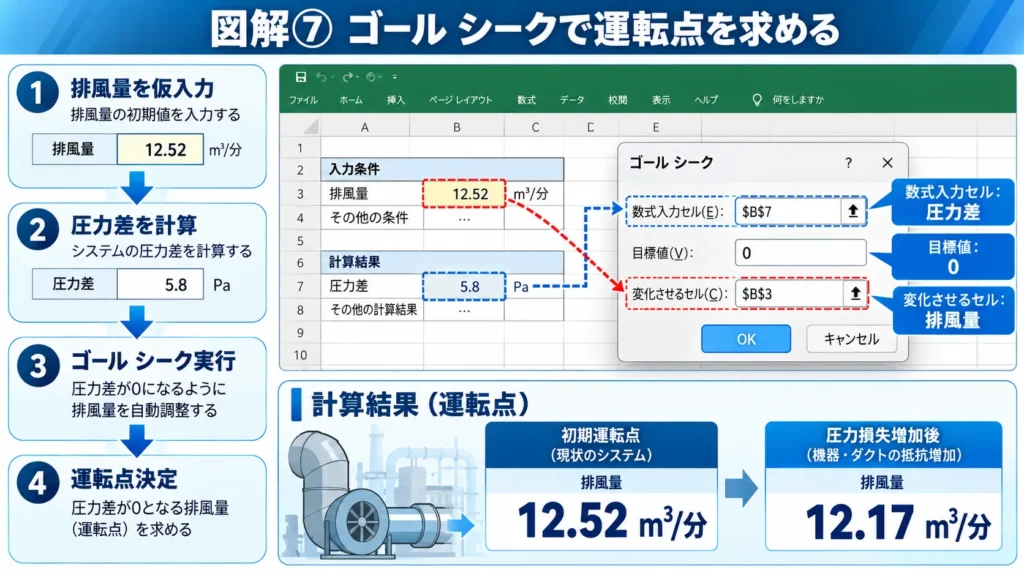
8-5.Excelの「ゴール シーク」を使用する
Excelには、目的の計算結果を得るために入力値を調整する「ゴール シーク」という機能があります。
今回であれば、圧力差をゼロにする排風量を求めることができます。
Excelのデスクトップ版では、通常、次の手順で操作します。
- 「データ」タブを選択する。
- 「What-If分析」を選択する。
- 「ゴール シーク」を選択する。
- 「数式入力セル」にB13を指定する。
- 「目標値」に0を入力する。
- 「変化させるセル」にB10を指定する。
- 実行する。
計算すると、初期状態の運転排風量は約12.52 m³/分になります。
このときの排風機全圧は約624.03 Paです。
初期運転点:12.52 m³/分、624.03 Pa
8-6.圧力損失増加後の運転点を求める
次に、損失増加後の条件を計算します。
B17へ初期値として12.0を入力します。
B18には、排風機全圧を求める数式を入力します。
=B4-B5*B17
B19には、圧力損失増加後の系統抵抗を求める数式を入力します。
=B7*(B17/B8)*(B17/B8)
B20には、両者の差を求める数式を入力します。
=B18-B19
ゴール シークで、B20をゼロにするB17の数値を求めます。
計算結果は、約12.17 m³/分です。
このときの排風機全圧は約641.37 Paです。
圧力損失増加後の運転点:12.17 m³/分、641.37 Pa
8-7.運転点の計算結果を比較する
| 条件 | 運転排風量 | 運転全圧 |
|---|---|---|
| 初期状態 | 12.52 m³/分 | 624.03 Pa |
| 圧力損失増加後 | 12.17 m³/分 | 641.37 Pa |
今回の仮想条件では、圧力損失が増加すると、運転排風量が減少しています。
それでも、設計排風量12.0 m³/分以上となる計算結果が得られました。
ただし、これは仮想排風機の性能曲線を使用した例であり、実設備で最小制御風速を確保できることを保証するものではありません。
実際の排風機選定では、メーカーの性能曲線、運転範囲、効率、軸動力、電動機の特性などを確認する必要があります。
また、ゴール シークは計算上の交点を求める機能であり、実在する排風機の性能を自動的に確認するものではありません。
9.排風機の選定結果はグラフでも確認する
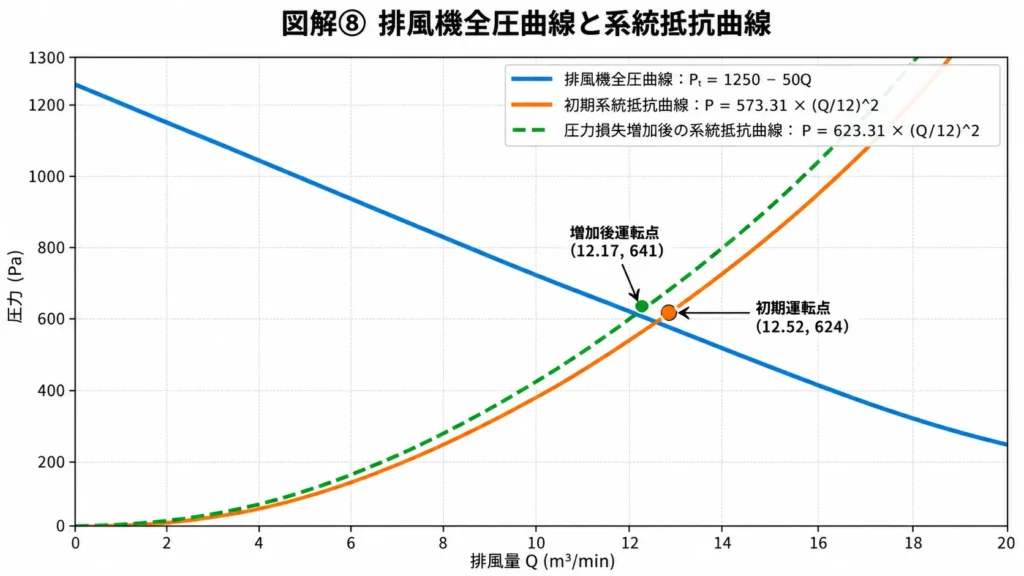
9-1.なぜグラフが必要なのか
排風機の運転点は、計算結果の数字だけでも確認できます。
しかし、グラフを使用すると、風量が増えた場合や圧力損失が増えた場合に、運転点がどの方向に移動するのか理解しやすくなります。
例えば、今回の例では、圧力損失が増えると系統抵抗曲線が上側へ移動し、運転点は風量の少ない方向へ移動します。
9-2.Excelで曲線を作る方法
まず、横軸となる排風量を0~20 m³/分の範囲で入力します。
例えば、0.5 m³/分刻みで数値を設定します。
各排風量について、次の3つを計算します。
- 排風機全圧
- 初期系統抵抗
- 圧力損失増加後の系統抵抗
今回の数値では、例えば次のようになります。
| 排風量(m³/分) | 排風機全圧(Pa) | 初期抵抗(Pa) | 損失増加後(Pa) |
|---|---|---|---|
| 8 | 850.00 | 254.81 | 277.03 |
| 10 | 750.00 | 398.13 | 432.86 |
| 12 | 650.00 | 573.31 | 623.31 |
| 14 | 550.00 | 780.34 | 848.40 |
| 16 | 450.00 | 1,019.22 | 1,108.11 |
この表からグラフを作成します。
横軸には排風量、縦軸には圧力を設定します。
Excelでは、横軸を数値として扱える「散布図(XY)」を使用する方法が適しています。
通常の折れ線グラフでは、横軸が項目として扱われる場合があるため、排風量と圧力の関係を正確に表すには注意が必要です。
さらに、求めた運転点をグラフ上に表示します。
今回の場合は、次の2点です。
- 初期運転点:排風量12.52 m³/分、全圧624.03 Pa
- 圧力損失増加後:排風量12.17 m³/分、全圧641.37 Pa
これらの点は、計算した曲線の交点に一致させます。
グラフは見栄えだけで判断せず、元になる数式・座標・運転点が一致していることを確認してください。
10.Excel計算書で間違いを防ぐための5つの工夫
Excelには、自動計算できるというメリットがあります。
一方、入力する単位を間違えたり、計算式を誤って変更したりすると、結果が大きく変わってしまう可能性があります。
そのため、入力ミスを防ぐ仕組みを用意することが重要です。
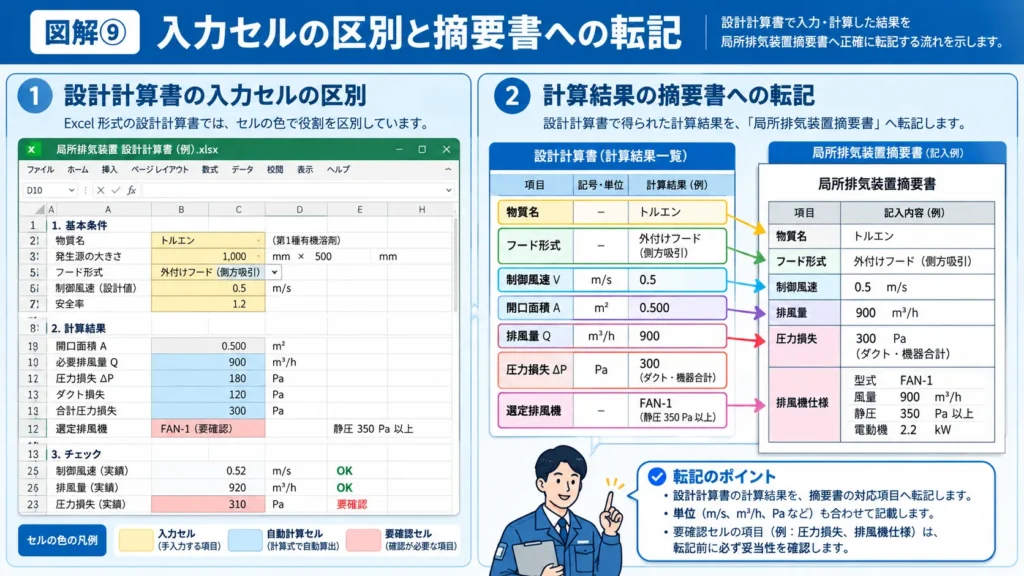
10-1.入力セルと計算セルの色を分ける
例えば、次のような運用が考えられます。
| セルの区分 | 表示方法の例 |
|---|---|
| 担当者が入力するセル | 薄い黄色 |
| 自動計算セル | 薄い青色 |
| 根拠を確認するセル | 薄い灰色 |
| 入力不備・要確認 | 赤文字または警告表示 |
| 確認済みの項目 | 緑色の文字やチェック表示 |
これはExcelを使いやすくするための自主的な管理方法であり、法令上の色分けルールではありません。
10-2.単位を必ず表示する
例えば、ダクト径160 mmを入力する欄に、誤って0.160と入力すると、ダクトの大きさを間違えて計算する可能性があります。
そのため、入力欄には必ず単位を表示します。
ダクト内径(mm)
ダクト長さ(m)
風速(m/秒)
排風量(m³/分)
圧力損失(Pa)
単位が異なる場合は、計算に使用する前に変換します。
10-3.入力できる数値を制限する
Excelの「データの入力規則」を使えば、入力できる値や種類を制限できます。
例えば、次のような設定が考えられます。
- ダクト内径は0より大きい数値のみ入力可能にする。
- エルボの個数は0以上の整数にする。
- フード形式を選択肢から選べるようにする。
- 開口幅や開口高さに負の値を入力できないようにする。
ただし、入力規則によって数値の入力ミスを減らせても、その数値が実設備に適していることまでは保証できません。
10-4.計算式を保護する
入力担当者が誤って計算式を削除すると、自動計算が正常に動作しなくなります。
そのため、入力が必要なセルだけを編集可能にし、計算式を含むセルは保護しておくとよいでしょう。
特に複数の担当者が同じ計算書を使用する場合には、計算式の変更権限を限定する方法が考えられます。
10-5.計算結果の自動判定を過信しない
例えば、必要排風量12.0 m³/分に対して、計算した運転排風量が12.52 m³/分であれば、Excel上では「設計排風量以上」と表示できます。
しかし、運転排風量が設計排風量以上だからといって、法令上の制御風速を満たすとは限りません。
フードの風速分布は、構造や周囲の気流などによって変わるためです。
そのため、自動判定はあくまで計算条件の確認として使用し、完成時には実際の制御風速を測定して確認します。
11.設計条件を変更した場合の管理方法
11-1.設計変更は計算結果全体へ影響する
局所排気装置の設計では、途中で設備条件が変更されることがあります。
例えば、次のような変更です。
- サッシ開口高さを変更する。
- ダクト径を変更する。
- ダクト経路を変更する。
- エルボを追加する。
- 排ガス処理装置を変更する。
- 排風機の型式を変更する。
このような変更があると、必要排風量や圧力損失が変化する場合があります。
Excelでは、変更した条件と、その影響を受ける計算結果を確認できるようにします。
11-2.変更履歴を残す
例えば、ダクト径を160 mmから200 mmへ変更した場合、次のように記録します。
| 項目 | 記録例 |
|---|---|
| 変更番号 | REV-01 |
| 変更内容 | ダクト内径の変更 |
| 変更前 | 160 mm |
| 変更後 | 200 mm |
| 変更理由 | 圧力損失の低減検討 |
| 再計算項目 | 風速、速度圧、圧力損失、運転点 |
| 確認者 | 設計担当者 |
| 承認状況 | 確認中 |
このような履歴を残せば、後からどの条件で排風機を選定したか確認しやすくなります。
また、設計変更後は計算結果だけでなく、設備配置図、ダクト系統線図、必要な届出資料などとの整合性も確認します。
11-3.元の計算書を上書きしない
重要な設計変更では、変更前の計算書を残すことを推奨します。
例えば、
- REV-00:初期設計
- REV-01:ダクト径変更
- REV-02:排ガス処理装置変更
- REV-03:最終承認版
のように管理します。
この方法は法令で一律に定められたものではなく、設計条件と判断の経緯を残すための実務上の提案です。
12.法令と局所排気装置摘要書への転記を管理する
12-1.摘要書へ転記する情報
厚生労働省が公開している局所排気装置摘要書の様式第25号には、主に次のような記載項目があります。
- 局所排気を行うべき物質の名称
- フードの形式
- 制御風速
- 排風量
- フードの形状・寸法などを示す図面
- 装置全体の圧力損失と計算方法
- 排風機前後の静圧差・速度圧差
- 排風機の型式、性能、回転数
- 空気清浄装置に関する事項
Excelの設計結果一覧シートに、これらへ転記する情報を整理しておくと、資料を作成する際に役立ちます。
12-2.圧力の単位に注意する
今回の計算では、圧力損失をPaで表示しました。
一方、局所排気装置摘要書の様式には、hPaで記載する欄があります。
1 hPaは100 Paです。
そのため、PaをhPaへ換算するには100で割ります。
例えば、初期圧力損失573.31 Paを換算すると、
573.31 ÷ 100 = 5.7331 hPa
となります。
ただし、単位が換算できたとしても、装置全体の圧力損失、ファン前後の静圧差、ファン静圧などは同じ物理量ではありません。
摘要書では、各欄で求められている圧力の定義に従って数値を記載する必要があります。
単にExcelの合計圧力損失をすべての圧力欄へ転記してはいけません。
12-3.設計計算書は法令確認の代わりにはならない
今回のような有機溶剤業務では、対象物質、作業内容、設備の種類に応じて、有機溶剤中毒予防規則や労働安全衛生法令を確認する必要があります。
有機溶剤中毒予防規則第14条では、フードやダクトの構造に関する事項が定められています。
同規則第16条では、局所排気装置の原則的な制御風速などが定められています。
また、局所排気装置の設置等が計画届出の対象となる場合は、労働安全衛生法第88条などに基づく手続が必要です。
届出対象となる場合には、原則として工事開始の日の30日前までの届出が必要になりますが、設備の種類、適用除外、認定等によって取扱いは異なります。
したがって、Excelに「届出不要」などの判定機能を設ける場合も、単純な自動判定に頼るのではなく、適用条文と判断根拠を記録し、担当者が確認する方法が適切です。
13.設計計算書の完成前に第三者が確認する
Excel計算書が完成したら、設計した本人以外の担当者が内容を確認することを推奨します。
自動計算は便利ですが、入力値や計算式に誤りがあれば、その誤りも自動的に計算結果へ反映されるためです。
13-1.数値の確認
特に確認したいのは、次の項目です。
| 確認項目 | 確認する内容 |
|---|---|
| 開口面積 | 幅と高さ、実際の開口条件 |
| 必要排風量 | 設計風速と補正条件 |
| ダクト内径 | mmとmの換算 |
| ダクト内風速 | 排風量と断面積の関係 |
| 速度圧 | 空気密度と風速 |
| 直管圧力損失 | ダクト長さ、内径、摩擦係数 |
| 局部圧力損失 | 損失係数、エルボ個数 |
| 処理装置損失 | メーカー仕様と使用風量 |
| 合計圧力損失 | 計上漏れ・二重計上 |
| 排風機選定 | 圧力の定義、運転点、使用可能範囲 |
13-2.計算式を別の方法でも確認する
特に、圧力損失の合計や運転点は、Excelの表示値だけでなく、別の方法で確認することが望まれます。
例えば、初期圧力損失の合計は、
89.05 + 111.31 + 133.58 + 180.00 + 59.37
= 573.31 Pa
となります。
ただし、端数処理の影響を受けないよう、Excel内部では丸める前の数値を維持することが重要です。
排風機の運転点についても、求めた風量を排風機曲線と系統抵抗曲線の双方へ代入し、圧力が一致することを確認します。
13-3.入力値と計算結果を区別する
今回の必要排風量12.0 m³/分は、フード寸法と仮定した平均風速から計算した値です。
一方、運転排風量12.52 m³/分は、仮想排風機性能曲線と系統抵抗曲線から求めた計算上の運転点です。
これらを同じ種類の数値として扱わないことが重要です。
さらに、完成後の実測排風量は別の数値として記録します。
設計値、計算上の運転点、実測値を分けて管理することが、設計計算書を実務に使用する際の重要なポイントです。
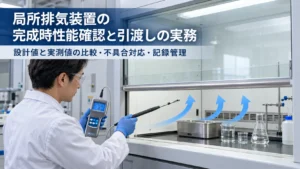
14.設計計算書と完成時性能確認をつなげる
設計計算書は、排風機を選定した時点で役割が終わるわけではありません。
完成時の測定結果と比較することで、設計内容が実際の設備に反映されているかを確認できます。
例えば、次のような管理表を作成します。
| 項目 | 設計値 | 完成時測定値 |
|---|---|---|
| サッシ開口高さ | 0.40 m | 実測・確認値 |
| 必要排風量 | 12.0 m³/分 | 実測値 |
| 開口面の最小風速 | 設計目標0.50 m/秒 | 実測値 |
| ダクト内平均風速 | 9.95 m/秒(設計風量時) | 実測値 |
| ダクト静圧 | 測定位置に対応した設計値 | 実測値 |
| 処理装置差圧 | 180 Pa(仮定値) | 実測値 |
この段階では、実際に測定していない数値を入力しないようにします。
また、測定結果を評価するときには、サッシ開口高さ、排風機回転数、給気条件などが設計時の条件と一致しているか確認します。
なお、設計排風量を確保できたことだけでは、囲い式フードの最小制御風速が法令上の要求を満たしたとは判断できません。
対象となる法令に従い、必要な位置での制御風速測定などを行ってください。
15.実務チェックリスト
Excel作成前
- 対象作業と使用物質を確認した。
- 適用法令と設備条件を確認した。
- フード形式と開口寸法を決めた。
- 設備配置図とダクト系統線図を準備した。
Excel作成時
- 入力セルと計算セルを分けた。
- 数値と単位を明記した。
- 必要排風量の計算式を確認した。
- ダクト断面積と風速の計算式を確認した。
- 直管・エルボなどの損失係数の根拠を記録した。
- 各部の圧力損失を計算した。
- 二重計上や計上漏れがないか確認した。
- 排風機の性能曲線と運転点を確認した。
完成前の確認
- 計算結果を再検算した。
- 設計条件の変更が反映されている。
- 図面と計算書の数値が一致している。
- 届出資料との整合性を確認した。
- 設計変更履歴を残した。
- 担当者以外による確認を行った。
16.よくある質問
Q1.Excelがあれば、局所排気装置を自動設計できますか?
Excelは設計計算を効率化するための道具です。
数値を入力して計算結果を求めることはできますが、フードの形状や発散源の位置が適切か、損失係数が妥当か、どの排風機を選ぶべきかといった技術的な判断は別途必要です。
Q2.損失係数は一度登録すれば、別の設備にも使用できますか?
使用できる場合もありますが、無条件に流用することは適切ではありません。
ダクトや継手の形状、寸法、接続条件などが変われば、損失係数も変わる場合があります。
登録する場合は、適用条件と出典をセットで管理してください。
Q3.必要排風量だけ自動計算できれば十分ですか?
十分ではありません。
必要排風量が決まった後には、ダクト内風速、圧力損失、排風機の運転点などを確認する必要があります。
Excelでこれらを関連付けておくと、設計変更にも対応しやすくなります。
Q4.Excelで排風機の運転点を求めることはできますか?
できます。
今回の記事では、ゴール シークを使う方法を紹介しました。
ただし、実際の排風機選定では、メーカーが示す性能曲線や機器仕様を使用する必要があります。
Q5.Excelの設計計算書をそのまま局所排気装置摘要書として提出できますか?
任意のExcel計算書が、そのまま規定の摘要書に代わるわけではありません。
届出対象となる場合は、所定の様式や必要な図面・計算資料などを確認し、提出書類を整える必要があります。
設計計算書は、その記載内容の根拠を整理する資料として活用できます。
Q6.Excelで最も注意すべきことは何ですか?
特に重要なのは、単位、入力値の根拠、計算式の参照先、圧力の定義、設計変更時の再計算です。
計算結果が表示されたというだけで、その設計が適切であると判断しないことが大切です。
17.まとめ:Excelは設計計算の効率化だけでなく、根拠の管理に活用する
今回は、局所排気装置の設計計算書をExcelで作成する方法を解説しました。
前回の設備条件を使用して、必要排風量から圧力損失、排風機の選定までを一つの計算書としてつなげました。
主な計算結果は次のとおりです。
| 項目 | 計算結果 |
|---|---|
| フード開口面積 | 0.32 m² |
| 必要排風量 | 12.0 m³/分 |
| ダクト内径 | 160 mm |
| ダクト内平均風速 | 9.95 m/秒 |
| 速度圧 | 59.37 Pa |
| 初期系統圧力損失 | 573.31 Pa |
| 圧力損失増加後 | 623.31 Pa |
| 仮想排風機の初期運転排風量 | 12.52 m³/分 |
| 仮想排風機の損失増加後の運転排風量 | 12.17 m³/分 |
Excelを活用すれば、フード寸法やダクト径などを変更したときに、関連する計算結果を自動的に更新できます。
しかし、設計計算書で最も重要なのは、計算結果を自動表示することではありません。
なぜその条件を採用したのか、どの資料から係数を選んだのか、その計算結果によって必要な性能を確保できると判断した根拠は何かを、後から確認できるようにすることです。
適切に作成した設計計算書は、設計時だけでなく、施工時の確認、完成時の性能測定、設計変更、既設設備の改善にも役立ちます。
Excelを単なる計算表ではなく、局所排気装置の設計根拠を管理する資料として活用することを推奨します。
参考資料
- 『やさしい作業環境改善技術』
第7章「捕捉フードの必要排風量の計算」、第11章「局排設置届、摘要書と配置図、系統線図」、第13章「圧力損失の計算」、第14章「圧力損失の計算演習」、第15章「排風機(ファン)の選定」。
※Excelのシート構成・セル配置・管理方法は本記事独自の提案です。 - 有機溶剤中毒予防規則(e-Gov法令検索)
https://laws.e-gov.go.jp/law/347M50002000036 - 労働安全衛生法(e-Gov法令検索)
https://laws.e-gov.go.jp/law/347AC0000000057 - 労働安全衛生規則(e-Gov法令検索)
https://laws.e-gov.go.jp/law/347M50002000032 - 局所排気装置摘要書・様式第25号(厚生労働省)
https://www.mhlw.go.jp/content/aneisoku-25.pdf - 「局所排気装置の定期自主検査指針」等の周知等について(厚生労働省)
https://www.mhlw.go.jp/web/t_doc?dataId=00tb5578&dataType=1 - ゴール シークを使用して入力値を調整し、必要な結果を求める(Microsoft Support)
https://support.microsoft.com/ja-jp/excel/use-goal-seek-to-find-the-result-you-want-by-adjusting-an-input-value - セルにデータの入力規則を適用する(Microsoft Support)
https://support.microsoft.com/ja-jp/excel/get-started/apply-data-validation-to-cells
※記事中の排風機性能曲線、補正係数、摩擦係数、局部損失係数、排ガス処理装置の圧力損失などは、計算方法を説明するための仮定値です。実設備の設計では、対象物質、設備構造、適用法令、メーカー仕様などを確認してください。




コメント